2026 में विंडोज से मैक पर जाना: वास्तव में क्या बदलता है (और क्या नहीं)
आप पहले से ही जानते हैं कि कंप्यूटर का इस्तेमाल कैसे किया जाता है। आपको बस एक नए नक्शे की ज़रूरत है।
Windows से MacBook पर जाने वाले ज़्यादातर लोग एक हफ़्ते के भीतर ही इसके आदी हो जाते हैं। जिन चीज़ों से वे उलझते हैं, वे छोटी और अनुमानित होती हैं: शॉर्टकट के लिए अलग की, फ़ाइल एक्सप्लोरर के लिए अलग नाम, और अचानक पेन ड्राइव पर फ़ाइल सेव न होना। खरीदने से पहले यह रहा आपका नक्शा।
संक्षिप्त उत्तर
- शॉर्टकट एक की आगे खिसक जाते हैं: ज़्यादातर Windows Ctrl शॉर्टकट Mac पर ⌘ Command बन जाते हैं। कॉपी के लिए ⌘C और पेस्ट के लिए ⌘V होता है।
- Office, Chrome, Zoom, WhatsApp, Canva, Photoshop—ये सभी Mac पर चलते हैं। स्विच करने से पहले जाँच लें कि आपकी कंपनी, कॉलेज या बैंक आपको कौन से सॉफ़्टवेयर उपलब्ध कराती है।
- बड़े PC गेम्स ही वह मुख्य चीज़ है, जिसे आपको छोड़ना पड़ता है। कई लोकप्रिय गेम्स केवल Windows के लिए ही उपलब्ध हैं।
- क्या अभी भी एक Windows ऐप चाहिए? Apple-चिप वाले Mac पर Parallels Desktop नामक ऐप के अंदर Windows 11 चलाया जा सकता है। यह Microsoft द्वारा अधिकृत सेटअप है।
- आपकी पेन ड्राइव और हार्ड डिस्क केवल पढ़ने के लिए खुल सकती हैं। दोनों पर इस्तेमाल करने के लिए उन्हें exFAT के रूप में रीफ़ॉर्मेट करें।
पहला हफ़्ता: क्या कहाँ है
Windows पर आप जो कुछ भी करते हैं, उसका Mac पर लगभग हर काम का सीधा विकल्प मौजूद है। बस उसका नाम या जगह अलग होती है। पहले कुछ दिनों तक इस तालिका को खुला रखें।
| Windows पर | Mac पर | वहाँ कैसे पहुँचें |
|---|---|---|
| Ctrl + C / V / X / Z | Command + C / V / X / Z | ⌘C ⌘V ⌘X ⌘Z |
| फ़ाइल एक्सप्लोरर | फ़ाइंडर | नीला मुस्कुराता चेहरा, डॉक में पहला आइकन |
| कंट्रोल पैनल / सेटिंग्स | सिस्टम सेटिंग्स | ऊपर बाईं ओर Apple लोगो › सिस्टम सेटिंग्स |
| रीसाइकल बिन | ट्रैश | डॉक का दायाँ सिरा |
| टास्कबार और स्टार्ट मेनू | डॉक और लॉन्चपैड / स्पॉटलाइट | ऐप खोलने के लिए ⌘ Space दबाएँ और ऐप का नाम टाइप करें |
| राइट-क्लिक | दो उंगलियों से क्लिक | ट्रैकपैड पर दो उंगलियों से क्लिक करें |
| प्रोग्राम बंद करें (Alt + F4) | ऐप बंद करें | ⌘Q। विंडो बंद करने (⌘W) से अक्सर ऐप चलता रहता है |
| टास्क मैनेजर (Ctrl + Alt + Del) | फ़ोर्स क्विट / एक्टिविटी मॉनिटर | ⌥ Option + ⌘ + Esc |
| प्रिंट स्क्रीन | स्क्रीनशॉट | ⇧ Shift + ⌘ + 3 (पूरी स्क्रीन) या ⇧⌘4 (एक क्षेत्र चुनें) |
| डिलीट की (आगे की ओर डिलीट) | Fn + Delete | Mac की डिलीट की बैकस्पेस की तरह काम करती है |
Windows पर लाल X पर क्लिक करने से प्रोग्राम बंद हो जाता है। Mac पर लाल बिंदु आमतौर पर केवल उस विंडो को बंद करता है और ऐप बैकग्राउंड में चलता रहता है (आप डॉक में उसके आइकन के नीचे एक छोटा बिंदु देखेंगे)। जब आप ऐप का इस्तेमाल कर लें, तो ⌘Q का उपयोग करें।
स्विच करने से पहले: पाँच चीज़ें जाँचें
ज़्यादातर लोग स्विच करने के बाद खुश रहते हैं। जो खुश नहीं रहते, उन्हें आमतौर पर इनमें से किसी एक समस्या का सामना करना पड़ता है। अभी दस मिनट लगाकर जाँच करने से गलत खरीदारी से बचा जा सकता है।
- वह सॉफ़्टवेयर जिसका इस्तेमाल आपको करना ही है। काम या पढ़ाई के लिए ज़रूरी हर ऐप की सूची बनाएँ। ज़्यादातर बड़े नाम के Mac वर्ज़न उपलब्ध हैं (Microsoft 365, Google ऐप्स, Zoom, Teams, Adobe)। कुछ ऑफिस, अकाउंटिंग, इंजीनियरिंग और सरकारी टूल केवल Windows के लिए हैं, जिनमें TallyPrime भी शामिल है (हमारा बिज़नेस और CA गाइड देखें)। “[app name] for Mac” सर्च करें या विक्रेता से पूछें।
- गेम्स। कैज़ुअल और कई इंडी गेम्स Mac पर चलते हैं, लेकिन कई बड़े PC गेम्स, खासकर एंटी-चीट वाले ऑनलाइन शूटर, नहीं चलते। अगर गेमिंग आपकी प्राथमिकता है, तो इसके लिए Windows PC या कंसोल रखें।
- पेन ड्राइव और बाहरी डिस्क। Windows ड्राइव आमतौर पर NTFS फ़ॉर्मेट में होती हैं, जिन्हें Mac खोल तो सकता है, लेकिन उनमें कुछ लिख नहीं सकता। Mac और Windows दोनों पर इस्तेमाल करने के लिए ड्राइव का बैकअप लें और उसे exFAT के रूप में रीफ़ॉर्मेट करें। दोनों सिस्टम exFAT को पढ़ और लिख सकते हैं।
- आपका फ़ोन। iPhone Mac के साथ सबसे अच्छा काम करता है (AirDrop, Messages, कॉल्स)। Android भी काम करता है, लेकिन Mac पर कोई आधिकारिक Quick Share नहीं है, इसलिए Google Photos, Google Drive या USB फ़ाइल-ट्रांसफ़र ऐप से फ़ोटो भेजें।
- आपका प्रिंटर और डोंगल। ज़्यादातर प्रिंटर बिना ड्राइवर के Wi-Fi पर काम करते हैं। नए MacBooks में USB-C पोर्ट होते हैं, इसलिए पुरानी पेन ड्राइव और माउस के लिए एक छोटा USB-C से USB-A अडैप्टर रखें।
“लेकिन मुझे अभी भी एक Windows प्रोग्राम चाहिए”
यह आम बात है, और इसके लिए भरोसेमंद विकल्प मौजूद हैं। कौन-सा विकल्प काम करेगा, यह आपके Mac पर निर्भर करता है।
- Mac ऐप्स के साथ-साथ Parallels Desktop के अंदर Windows 11 चलाएँ। Microsoft इसे M-सीरीज़ Mac पर Windows 11 चलाने का अधिकृत तरीका बताता है।
- आपको Parallels की सदस्यता और Windows 11 Pro लाइसेंस की ज़रूरत होगी।
- ज़्यादातर ऑफिस और बिज़नेस ऐप्स चलते हैं। कुछ गेम्स, हार्डवेयर ड्राइवर और एंटी-चीट सॉफ़्टवेयर नहीं चलते।
- अगर आप नियमित रूप से Windows चलाएँगे, तो 16GB मेमोरी लें, क्योंकि दोनों सिस्टम इसे साझा करते हैं।
- Apple के Boot Camp का इस्तेमाल करके सीधे Windows 10 इंस्टॉल किया जा सकता है। कंप्यूटर शुरू करते समय आप Mac या Windows चुन सकते हैं।
- यह पूरी गति से Windows चलाता है, इसलिए यह केवल Windows के लिए बने भारी सॉफ़्टवेयर के लिए उपयुक्त है।
- Intel MacBooks के लिए macOS Sequoia का इस्तेमाल करना सबसे अच्छा है। हमारा Intel MacBook गाइड देखें।
अपनी फ़ाइलें एक जगह से दूसरी जगह ले जाना
- Apple के Windows Migration Assistant का इस्तेमाल करें। इसे अपने पुराने PC पर इंस्टॉल करें, दोनों कंप्यूटरों को एक ही Wi-Fi से जोड़ें और Mac पर Migration Assistant खोलें। यह दस्तावेज़, फ़ोटो, बुकमार्क्स और ईमेल खाते कॉपी करता है।
- या हाथ से कॉपी करें। अपनी फ़ाइलें exFAT ड्राइव या Google Drive, OneDrive या iCloud Drive में रखें और उन्हें Mac पर कॉपी करें।
- फिर से साइन इन करें। साइन इन करते ही Chrome, Microsoft 365 और WhatsApp आपके बुकमार्क्स, दस्तावेज़ और चैट वापस ले आते हैं।
स्विच करने वाले अक्सर इस्तेमाल किए गए Mac से शुरुआत क्यों करते हैं
स्विच करना एक बड़ा कदम है, इसलिए कई लोग पहले ही दिन ₹1.5 लाख खर्च न करना पसंद करते हैं। अच्छी तरह जाँच किया गया इस्तेमाल किया हुआ MacBook लागत कम रखता है, जबकि आप यह पता लगा सकते हैं कि Mac आपके लिए सही है या नहीं। Mac मज़बूत एल्युमिनियम बॉडी से बने होते हैं, इसलिए अच्छी स्थिति वाला Mac हाथ में नया ही लगता है। 2020 से आगे के Apple-चिप वाले MacBooks अभी भी नवीनतम macOS पर चलते हैं।
- रोज़मर्रा के इस्तेमाल के लिए, सबसे लंबे समय तक चलने वाली बैटरी: MacBook Air। इसमें पंखा नहीं होता, इसलिए यह शांत रहता है।
- Parallels में Windows चलाने के लिए: 16GB मेमोरी वाला मॉडल चुनें।
- बड़ी स्क्रीन चाहिए: 15-इंच Air या MacBook Pro।
स्विच करने वाले हमसे क्या सवाल पूछते हैं
क्या Windows के बाद Mac सीखना मुश्किल है?
नहीं, ज़्यादा मुश्किल नहीं है। ब्राउज़िंग, Office, ईमेल और वीडियो कॉल एक ही तरह से काम करते हैं। बदलाव शॉर्टकट, चीज़ों की जगह और ऐप बंद करने के तरीके में होते हैं। ज़्यादातर लोग एक हफ़्ते के भीतर इसके आदी हो जाते हैं।
क्या मैं Mac पर Microsoft Word और Excel इस्तेमाल कर सकता हूँ?
हाँ। Microsoft 365 में Word, Excel, PowerPoint, Outlook और Teams के Mac के लिए पूरे वर्ज़न उपलब्ध हैं, और वे Apple-चिप वाले Mac पर मूल रूप से चलते हैं। Windows-विशिष्ट ऐड-इन या मैक्रो पर निर्भर रहने वाले बहुत ज़्यादा Excel इस्तेमाल करने वालों को पहले इनकी जाँच कर लेनी चाहिए।
मैं अपनी पेन ड्राइव में फ़ाइलें कॉपी क्यों नहीं कर सकता?
शायद यह NTFS फ़ॉर्मेट में है, जिसे macOS पढ़ तो सकता है, लेकिन उसमें कुछ लिख नहीं सकता। फ़ाइलें कॉपी करके हटाएँ, फिर Mac पर Disk Utility का इस्तेमाल करके इसे exFAT के रूप में मिटाएँ। इसके बाद यह Mac और Windows दोनों पर काम करेगा।
क्या Mac को एंटीवायरस की ज़रूरत होती है?
macOS में मैलवेयर से सुरक्षा पहले से ही शामिल है और Apple इसे अपडेट रखता है। macOS को अपडेट रखें, ऐप App Store या निर्माता की अपनी वेबसाइट से इंस्टॉल करें, और पायरेटेड सॉफ़्टवेयर से सावधान रहें, क्योंकि इसी से Mac सबसे ज़्यादा संक्रमित होते हैं।
क्या मेरा Android फ़ोन Mac के साथ काम करेगा?
हाँ, रोज़मर्रा के इस्तेमाल के लिए: WhatsApp, Google Photos और Google Drive ब्राउज़र में या ऐप के रूप में काम करते हैं। आपको केवल iPhone-विशिष्ट सुविधाएँ जैसे AirDrop और Mac से मैसेज भेजना ही नहीं मिलेंगी।
मुझे Intel या Apple-चिप वाला Mac खरीदना चाहिए?
ज़्यादातर स्विच करने वालों के लिए Apple-चिप वाला Mac बेहतर है: बैटरी ज़्यादा चलती है, यह ठंडा और शांत रहता है, और इस पर नवीनतम macOS चलता है। Intel MacBook केवल तभी चुनें जब आपको Boot Camp के ज़रिए पूरी गति से Windows की ज़रूरत हो, या आप सबसे कम कीमत चाहते हों।
क्या आपको यकीन नहीं है कि आपके ऐप Mac पर चलेंगे?
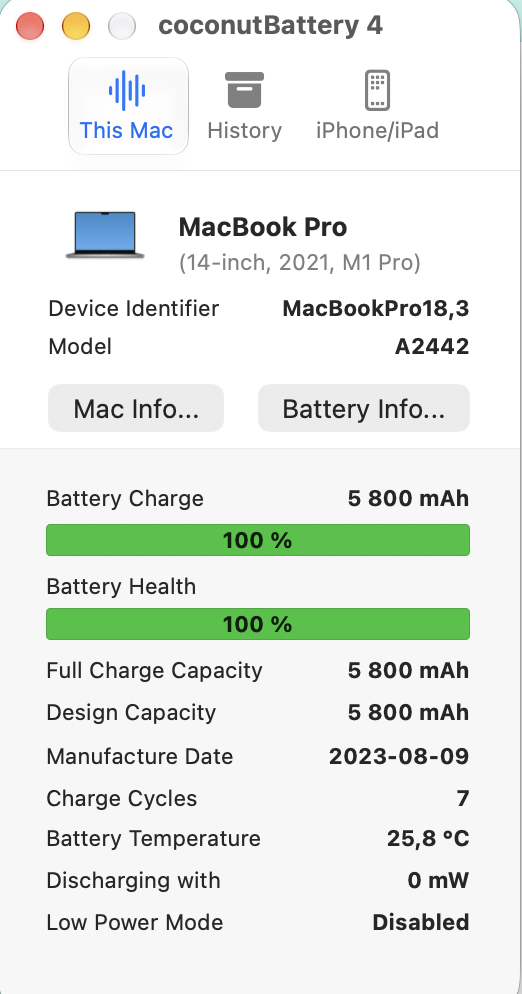
अपरना को अपने काम या पढ़ाई के लिए इस्तेमाल किए जाने वाले सॉफ़्टवेयर की सूची भेजें। हम ईमानदारी से बताएँगे कि Mac आपके लिए सही है या नहीं, कौन-सा मॉडल आपके लिए उपयुक्त है, और भुगतान करने से पहले आपको यूनिट की असली फ़ोटो और बैटरी हेल्थ भेजेंगे।
27 अक्टूबर 2026 तक की कीमतें और स्टॉक। इस्तेमाल किए गए स्टॉक में रोज़ बदलाव होता है, इसलिए अगर कोई मॉडल बिक चुका है, तो हमसे उसके सबसे नज़दीकी विकल्प के बारे में पूछें।
- Windows से Mac पर जाने वालों के लिए Mac टिप्स (Apple Support)
- Apple-चिप वाले Mac पर Windows 11 इस्तेमाल करने के विकल्प (Microsoft Support)
- Microsoft-अधिकृत समाधान (Parallels) के साथ Apple silicon पर Windows 11 चलाएँ
- Mac पर NTFS ड्राइव का इस्तेमाल (Setapp)
- Android File Transfer, Quick Share और Mac (Eltima)